Badges
Un badge (tag RFID) permet à un conducteur de démarrer une recharge en le passant devant la borne. Il est rattaché à une organisation et, le plus souvent, à un client.
Menu de gauche, rubrique Badges. On retrouve les badges d'un client dans sa fiche (onglet Badges) et ceux d'une organisation dans sa fiche (groupe Conducteurs).
Ajouter des badges
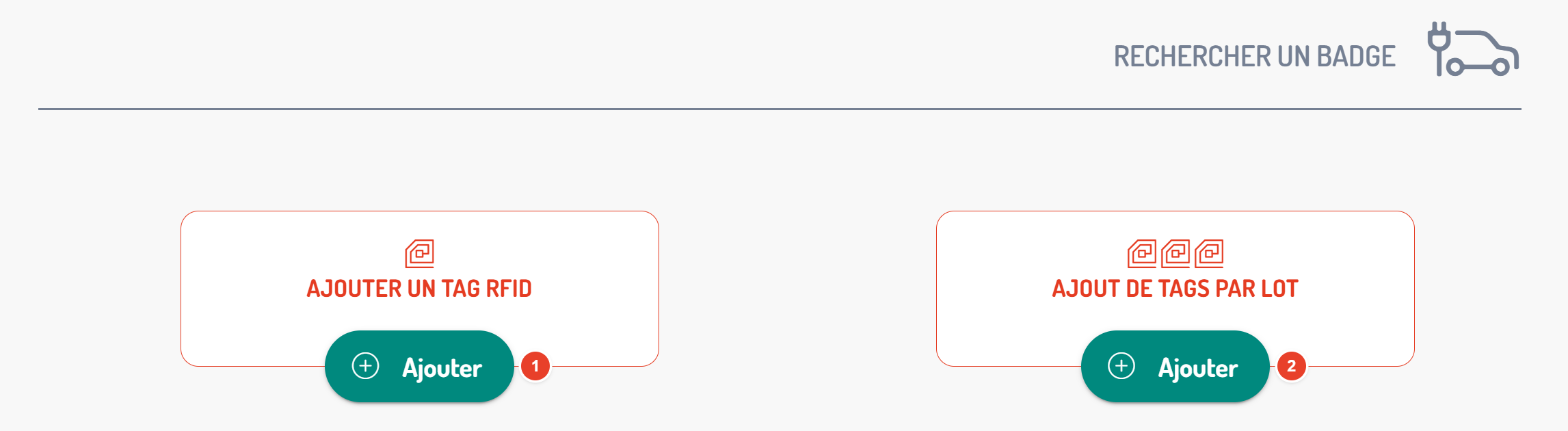
| Rep. | Élément | Ce qu'il faut savoir |
|---|---|---|
| 1 | Ajouter un tag RFID | Créer un badge (même formulaire que la modification, ci-dessous). |
| 2 | Ajout de tags par lot | Saisir plusieurs numéros RFID d'un coup, séparés par un espace, un saut de ligne ou une virgule. Le résultat indique pour chaque numéro s'il a été ajouté, s'il est dupliqué (déjà connu) ou invalide. |
La liste des badges
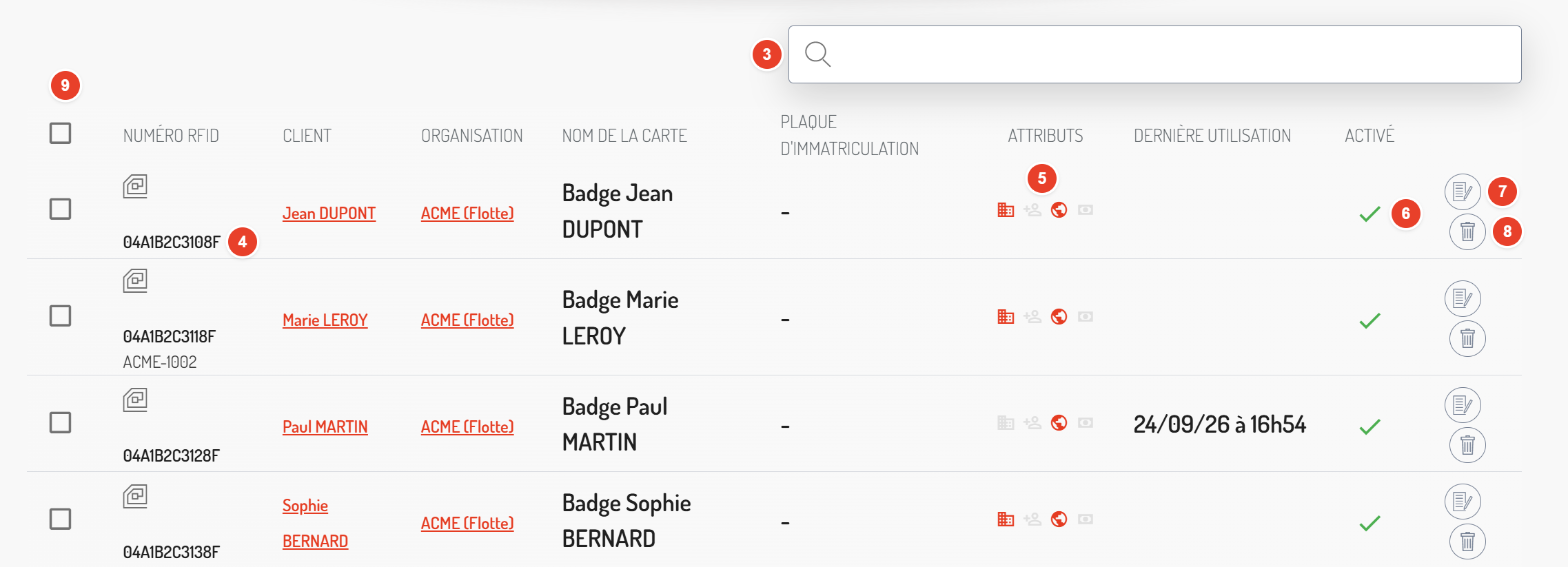
| Rep. | Élément | Ce qu'il faut savoir |
|---|---|---|
| 3 | Rechercher | Filtrer la liste. |
| 4 | Numéro RFID | L'identifiant du badge et, en dessous, sa référence physique (le numéro imprimé sur la carte). |
| 5 | Attributs | Quatre icônes, en couleur quand l'attribut est actif : Entreprise, Ajouté par le client, Itinérance, Utilise le moyen de paiement de l'organisation. |
| 6 | Activé | Un badge désactivé ne démarre plus de recharge. |
| 7 | Modifier | Ouvre le formulaire du badge. |
| 8 | Supprimer | Supprime le badge, après confirmation. |
| 9 | Sélection | Cochez des badges pour les activer en une fois. |
Les autres colonnes : client, organisation, nom de la carte, plaque d'immatriculation et date de dernière utilisation.
Modifier un badge
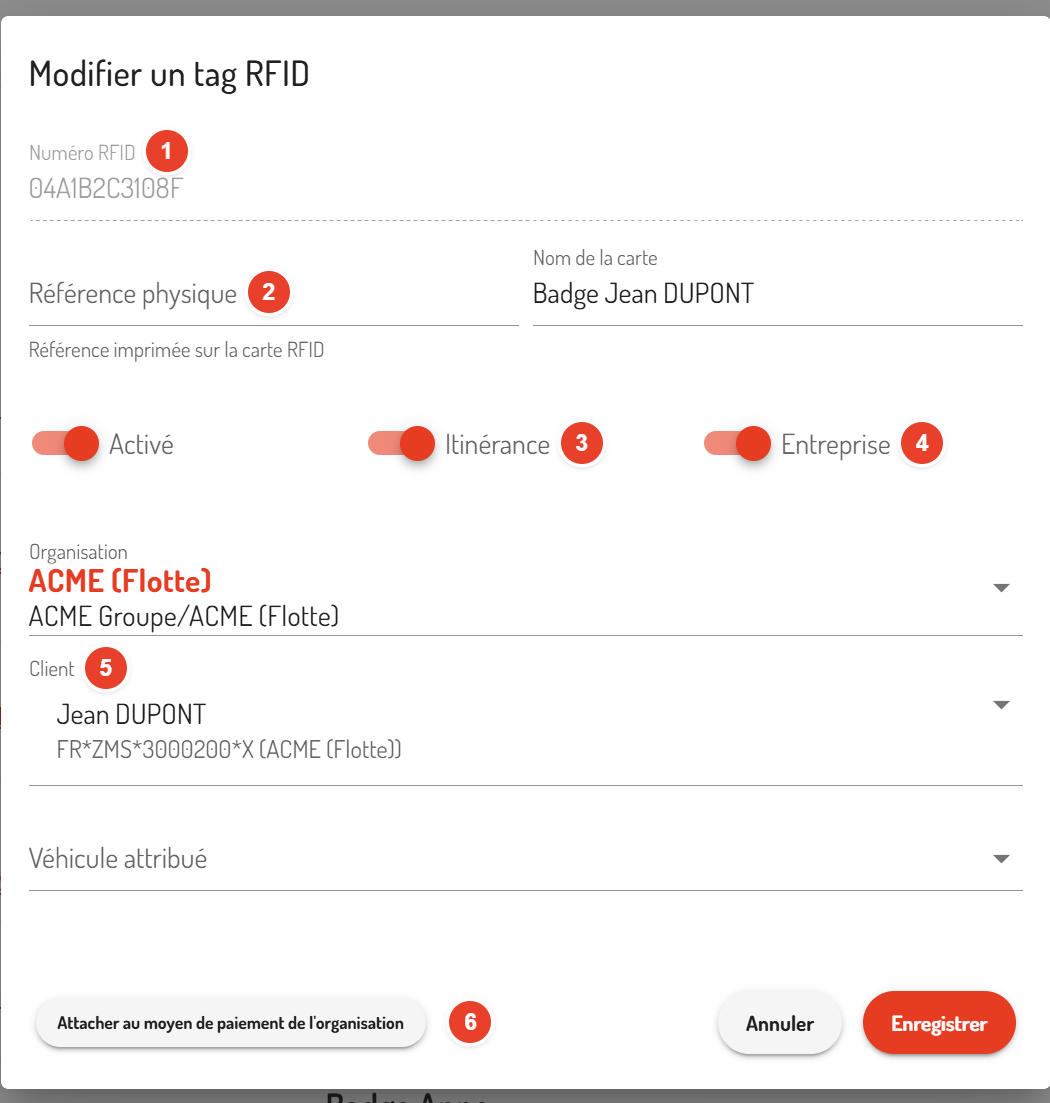
| Rep. | Élément | Ce qu'il faut savoir |
|---|---|---|
| 1 | Numéro RFID | Non modifiable. |
| 2 | Référence physique | Le numéro imprimé sur la carte, pour la retrouver facilement. |
| 3 | Itinérance | Le badge fonctionne aussi sur les bornes publiques d'autres opérateurs. |
| 4 | Entreprise | Badge professionnel. |
| 5 | Client | Le conducteur à qui le badge est attribué. Une fois le client choisi, vous pouvez aussi attribuer un véhicule. |
| 6 | Attacher au moyen de paiement de l'organisation | Les recharges faites avec ce badge sont payées par l'organisation. Le bouton devient Détacher pour annuler. |
Le formulaire contient aussi le nom de la carte, la case Activé et l'organisation. Terminez par Enregistrer.