Badges
Met een badge (RFID-tag) start een bestuurder een laadbeurt door hem voor de laadpaal te houden. De badge is gekoppeld aan een organisatie en meestal aan een klant.
Linkermenu, rubriek Badges. De badges van een klant vindt u ook in zijn fiche (tabblad Badges) en die van een organisatie in haar fiche (groep Bestuurders).
Badges toevoegen
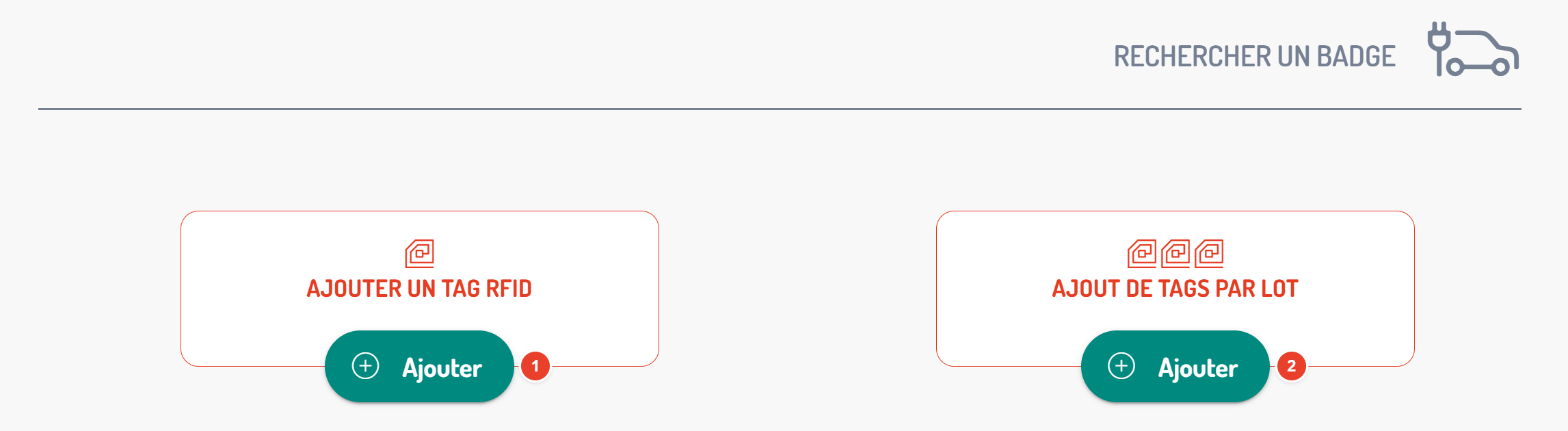
| Nr. | Element | Wat u moet weten |
|---|---|---|
| 1 | Voeg een RFID-tag toe | Een badge aanmaken (zelfde formulier als bij het bewerken, zie hieronder). |
| 2 | Tags in batch toevoegen | Meerdere RFID-nummers tegelijk invoeren, gescheiden door een spatie, een regeleinde of een komma. Het resultaat geeft voor elk nummer aan of het toegevoegd is, dubbel is (al bekend) of ongeldig is. |
De lijst van badges
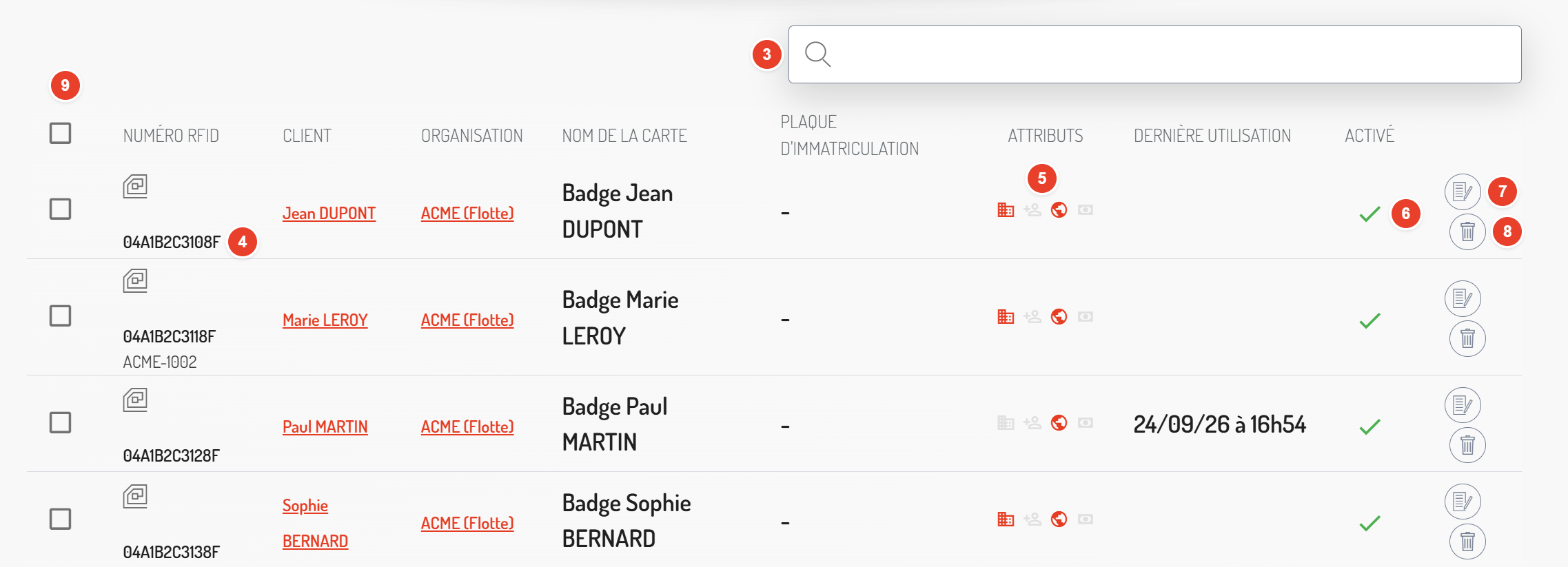
| Nr. | Element | Wat u moet weten |
|---|---|---|
| 3 | Zoeken | De lijst filteren. |
| 4 | RFID-nummer | De identificatie van de badge en, daaronder, zijn fysieke referentie (het nummer dat op de kaart staat). |
| 5 | Kenmerken | Vier pictogrammen, in kleur wanneer het kenmerk actief is: Zakelijk, Toegevoegd door klant, Roaming, Gebruik uitgesteld betaalmiddel van de organisatie. |
| 6 | Ingeschakeld | Een uitgeschakelde badge start geen laadbeurt meer. |
| 7 | Bewerken | Opent het formulier van de badge. |
| 8 | Verwijderen | Verwijdert de badge, na bevestiging. |
| 9 | Selectie | Vink badges aan om ze in één keer in te schakelen. |
De andere kolommen: klant, organisatie, naam van de kaart, nummerplaat en datum van laatste gebruik.
Een badge bewerken
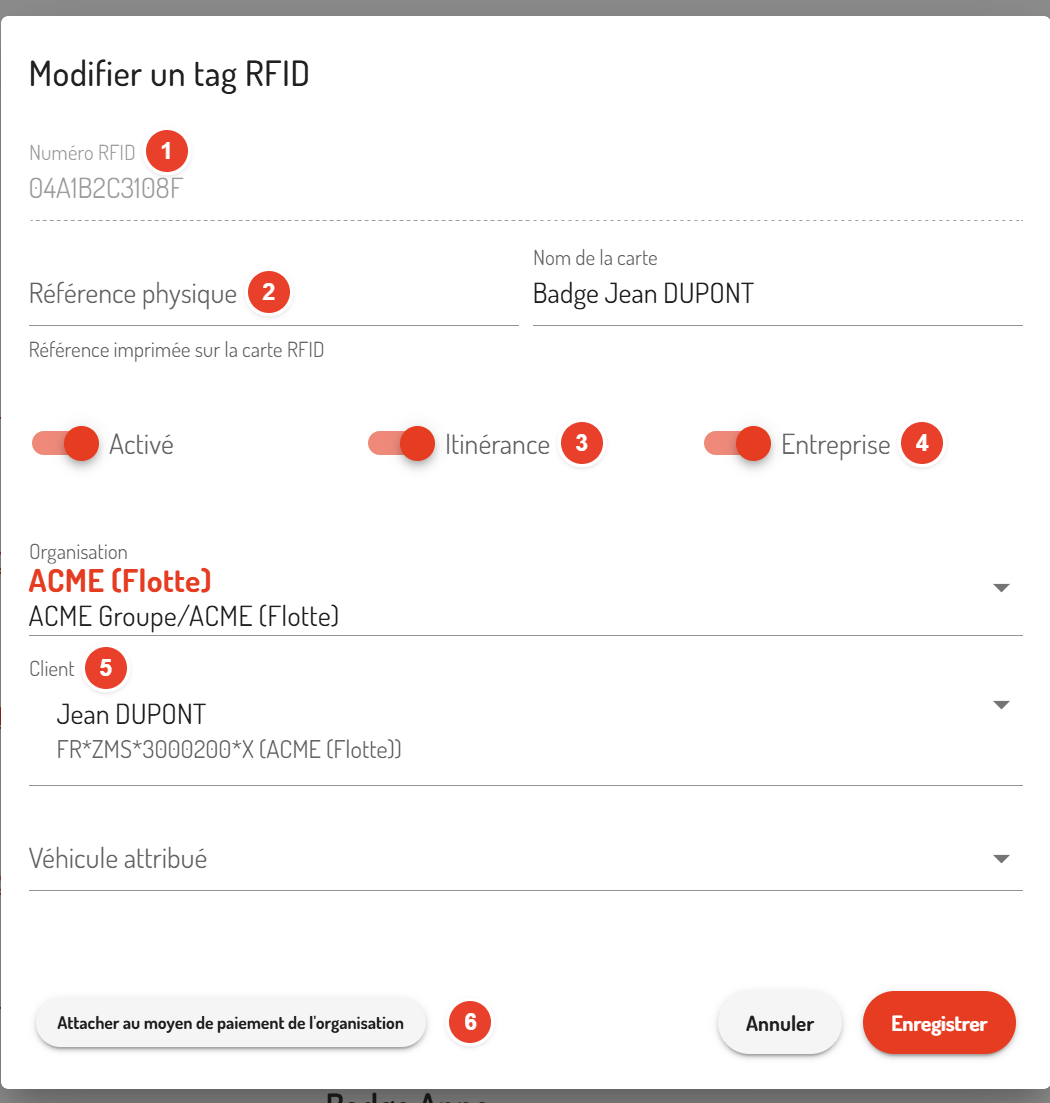
| Nr. | Element | Wat u moet weten |
|---|---|---|
| 1 | RFID-nummer | Niet wijzigbaar. |
| 2 | Fysieke referentie | Het nummer dat op de kaart staat, om ze gemakkelijk terug te vinden. |
| 3 | Roaming | De badge werkt ook op openbare laadpalen van andere operators. |
| 4 | Zakelijk | Professionele badge. |
| 5 | Klant | De bestuurder aan wie de badge is toegewezen. Zodra de klant gekozen is, kunt u ook een Voertuig toewijzen. |
| 6 | Koppelen aan betaalmethode van de organisatie | De laadbeurten met deze badge worden betaald door de organisatie. De knop wordt Ontkoppelen om dit ongedaan te maken. |
Het formulier bevat ook de Naam van de kaart, het vakje Ingeschakeld en de organisatie. Sluit af met Opslaan.